Как настроить и пользоваться Happ?
Установка и запуск Happ
Скачайте и установите на своё устройство приложение (для мобильного устройства) или программу (для ПК) со страницы Скачать Happ

Для корректной работы программы запускайте Happ правильно:
1. На Windows
Запускайте от имени администратора (кликните на иконку Happ правой кнопкой мыши и выберите Запуск от имени администратора).
2. На мобильном телефоне
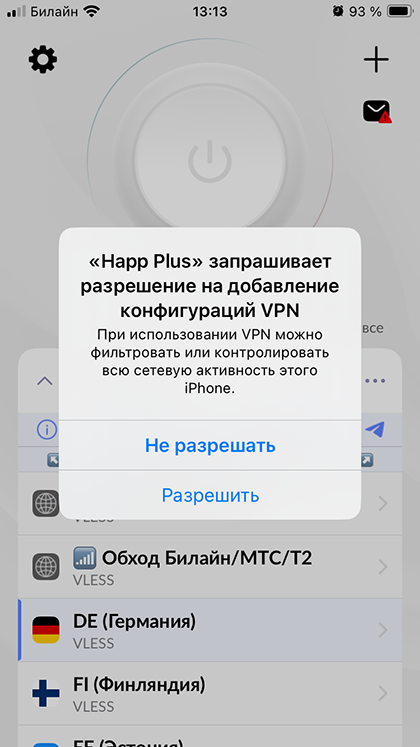
При первом запуске может появится запрос-разрешение на добавление конфигурации ВПН. Подтвердите разрешение:
Ключи Happ и конфигурации
Т.к. Happ - это только клиентское приложение, то для полноценной работы вам необходим ключ для подключения и полноценного использования. Рекомендуем использовать проверенные рабочие ключи от Happ PLus Bot
Ключ для Happ представляет собой по сути ссылку, в которой содержится конфигурация доступа. Выглядит примерно так:

Скопируйте полученный ключ, откройте приложение Happ и нажмите значок «+» в правом верхнем углу, выберите вкладку «Вставить из буфера обмена» или кнопку внизу экрана «Из буфера»

Подтвердите разрешение на вставку:

В течение нескольких секунд будет происходить добавление профиля подписки. После успешного добавления ключа в Happ, вы увидите название и срок действия подписки:

Вот и всё! Приложение Happ готово к использованию!
Как пользоваться Happ
Happ - очень простое в использовании приложение. После того как вы успешно добавили профиль подписки (ключ) - для подключения достаточно нажать большую кнопку в центре экрана:
В случае успешного подключения - кнопка станет активной, появится надпись «Подключен» и значок VPN рядом с данными сети. Для отключения - нажмите большую кнопку еще раз.
Если в вашей подписке есть несколько серверов (стран) для подключения на выбор, то для выбора страны нажмите на стрелочку напротив названия подписки:
Отобразятся все доступные для подключения сервера. По умолчанию, сервера отсортированы по возрастанию пинга (задержка) - от самого маленького (auto) до максимального. Рекомендуем использовать сервера с наименьшим пингом! Для смены сервера подключения - просто нажмите на нужный.
Иногда поставщик ключей может добавлять или удалять сервера. Чтобы список серверов стал актуальным - нажмите значок кольцевой стрелочки «Обновить подписку» или меню (три точки)
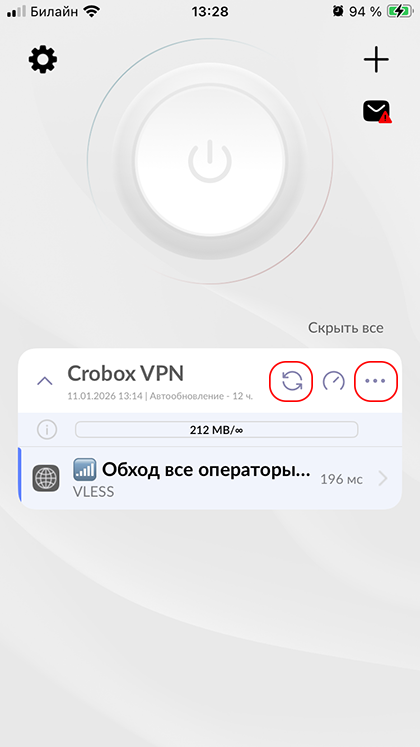
Должно появиться сообщение об успешном обновлении профиля.
В меню вы также сможете управлять текущей подпиской: обновить, проверить пинг сервера или удалить её.
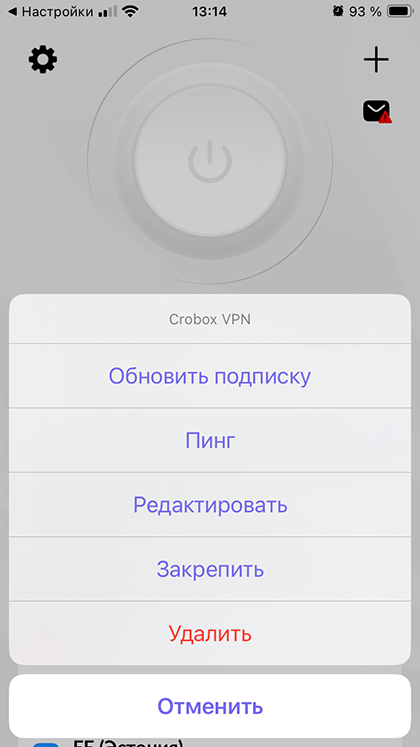
Остальные настройки менять не рекомендуем! По умолчанию приложение Happ уже настроено на оптимальную работу!
Нужна помощь в настройке?
Cпециалисты поддержки Happ всегда на связи!
Вы можете задать свой вопрос здесь: